Domain dv24.de kaufen?
Wir ziehen mit dem Projekt
dv24.de um.
Sind Sie am Kauf der Domain
dv24.de interessiert?
domain@kv-gmbh.de · 0541-91531010
Domain dv24.de kaufen?
Wie an Taskleiste anheften?
Möchtest du wissen, wie man Programme oder Apps an die Taskleiste anheften kann? In der Regel kannst du dies tun, indem du mit der rechten Maustaste auf das Programm klickst und dann die Option "An Taskleiste anheften" auswählst. Alternativ kannst du auch das Programm öffnen und dann das Symbol in der Taskleiste mit der rechten Maustaste anklicken und "An Taskleiste anheften" auswählen. Wenn du weitere Hilfe benötigst, lass es mich wissen! **
Wo ist meine Taskleiste?
Hast du möglicherweise versehentlich die Taskleiste ausgeblendet? Das passiert manchmal, wenn man mit der Maus über den unteren Bildschirmrand fährt. Du kannst versuchen, die Taskleiste wieder einzublenden, indem du mit der rechten Maustaste auf den leeren Bereich neben dem Startknopf klickst und dann "Taskleiste fixieren" auswählst. Wenn das nicht funktioniert, könnte es sein, dass die Taskleiste verschoben wurde. Versuche, mit der Maus an den Rändern der Taskleiste zu klicken und sie an den unteren Bildschirmrand zu ziehen. Wenn das alles nicht hilft, könnte es sein, dass ein technisches Problem vorliegt und du möglicherweise Unterstützung von einem IT-Experten benötigst. **
Ähnliche Suchbegriffe für Taskleiste
Top-Angebote
Produkte zum Begriff Taskleiste:

-
Wo ist meine Taskleiste?
Die Taskleiste befindet sich normalerweise am unteren Rand des Bildschirms. Wenn sie nicht sichtbar ist, könnte sie ausgeblendet oder minimiert sein. Um sie wieder anzuzeigen, kannst du mit der rechten Maustaste auf die Taskleiste klicken und "Taskleiste fixieren" auswählen. **
-
Wo ist meine Taskleiste?
Die Taskleiste befindet sich normalerweise am unteren Rand des Bildschirms. Wenn sie nicht sichtbar ist, könnte sie ausgeblendet oder minimiert worden sein. Versuche, mit der Maus an den unteren Bildschirmrand zu fahren, um zu sehen, ob sie automatisch eingeblendet wird. Wenn nicht, kannst du mit der rechten Maustaste auf die Taskleiste klicken und "Taskleiste fixieren" auswählen, um sicherzustellen, dass sie immer sichtbar ist. **
-
Ist die Taskleiste eingefroren?
Es könnte verschiedene Gründe geben, warum die Taskleiste eingefroren ist. Es könnte ein Softwareproblem sein, das durch einen Neustart des Computers behoben werden kann. Es könnte auch sein, dass ein bestimmtes Programm die Taskleiste blockiert und beendet werden muss, um das Problem zu lösen. Wenn das Problem weiterhin besteht, könnte es ratsam sein, professionelle Hilfe in Anspruch zu nehmen. **
-
Warum verschwindet die Taskleiste immer?
Die Taskleiste kann aus verschiedenen Gründen verschwinden. Einer der häufigsten Gründe ist ein Fehler im Betriebssystem oder in der Taskleisten-Einstellungen. Es kann auch passieren, dass ein bestimmtes Programm die Taskleiste überlagert oder sie versehentlich ausgeblendet wurde. Manchmal kann auch ein Virus oder Malware die Taskleiste verstecken. Es ist wichtig, die Ursache des Problems zu identifizieren, um die Taskleiste wieder sichtbar zu machen und sicherzustellen, dass der Computer sicher ist. **

Warum ist die Taskleiste schwarz?
Die Taskleiste kann in verschiedenen Farben angezeigt werden, abhängig von den Einstellungen des Betriebssystems oder des Benutzers. Die Farbe Schwarz wird oft gewählt, da sie als neutral und unauffällig empfunden wird und gut zu verschiedenen Hintergrundbildern und Farbschemata passt. Außerdem kann eine schwarze Taskleiste den Kontrast erhöhen und die Lesbarkeit von Symbolen und Text verbessern. **
Wie aktiviere ich die Taskleiste?
Um die Taskleiste zu aktivieren, klicken Sie mit der rechten Maustaste auf einen leeren Bereich der Taskleiste. Wählen Sie dann die Option "Eigenschaften" aus dem Dropdown-Menü. In den Eigenschaften der Taskleiste können Sie verschiedene Einstellungen vornehmen, wie z.B. das Anzeigen oder Ausblenden der Taskleiste, das Festlegen der Position oder das Hinzufügen von Symbolen. Stellen Sie sicher, dass die Option "Taskleiste automatisch ausblenden" deaktiviert ist, um die Taskleiste dauerhaft sichtbar zu machen. Klicken Sie abschließend auf "Übernehmen" und dann auf "OK", um die Änderungen zu speichern und die Taskleiste zu aktivieren. **
Top-Angebote
Produkte zum Begriff Taskleiste:
-
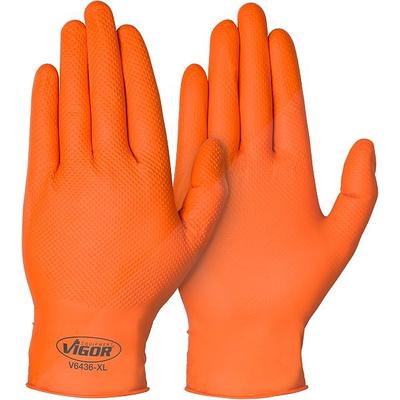
Vigor Werkstattbedarf [Hersteller-Nr. V6436-XL]Vigor Werkstattbedarf (V6436-XL) - Hinweis: Größe 10 (XL) Schützten die Hände vor Öl, Fett, Chemikalien und Dreck Oberflächenstruktur bietet gute Haftung, auch bei öligen Arbeitsbedingungen Sicherheitsfarbe orange für bessere Erkennbarkeit in...32,79 €*Versand: 6,89 €Sichere Weiterleitung zum Anbieter
-
Wie an Taskleiste anheften?
Möchtest du wissen, wie man Programme oder Apps an die Taskleiste anheften kann? In der Regel kannst du dies tun, indem du mit der rechten Maustaste auf das Programm klickst und dann die Option "An Taskleiste anheften" auswählst. Alternativ kannst du auch das Programm öffnen und dann das Symbol in der Taskleiste mit der rechten Maustaste anklicken und "An Taskleiste anheften" auswählen. Wenn du weitere Hilfe benötigst, lass es mich wissen! **
-
Wo ist meine Taskleiste?
Hast du möglicherweise versehentlich die Taskleiste ausgeblendet? Das passiert manchmal, wenn man mit der Maus über den unteren Bildschirmrand fährt. Du kannst versuchen, die Taskleiste wieder einzublenden, indem du mit der rechten Maustaste auf den leeren Bereich neben dem Startknopf klickst und dann "Taskleiste fixieren" auswählst. Wenn das nicht funktioniert, könnte es sein, dass die Taskleiste verschoben wurde. Versuche, mit der Maus an den Rändern der Taskleiste zu klicken und sie an den unteren Bildschirmrand zu ziehen. Wenn das alles nicht hilft, könnte es sein, dass ein technisches Problem vorliegt und du möglicherweise Unterstützung von einem IT-Experten benötigst. **
-
Wo ist meine Taskleiste?
Die Taskleiste befindet sich normalerweise am unteren Rand des Bildschirms. Wenn sie nicht sichtbar ist, könnte sie ausgeblendet oder minimiert sein. Um sie wieder anzuzeigen, kannst du mit der rechten Maustaste auf die Taskleiste klicken und "Taskleiste fixieren" auswählen. **
-
Wo ist meine Taskleiste?
Die Taskleiste befindet sich normalerweise am unteren Rand des Bildschirms. Wenn sie nicht sichtbar ist, könnte sie ausgeblendet oder minimiert worden sein. Versuche, mit der Maus an den unteren Bildschirmrand zu fahren, um zu sehen, ob sie automatisch eingeblendet wird. Wenn nicht, kannst du mit der rechten Maustaste auf die Taskleiste klicken und "Taskleiste fixieren" auswählen, um sicherzustellen, dass sie immer sichtbar ist. **
Ähnliche Suchbegriffe für Taskleiste
-
Hape Baumaschine Kipplaster mit Holzfigur und StraßensperreProduktdetails: ;Maße (LxBxH): 21,4 x 16 x 12,9 cm ;Gewicht: 0,72 kg Mit diesem liebevoll gestalteten Kipplaster-Spielset wird jede Ecke zum Abenteuerspielplatz! Ausgestattet mit einer beweglichen Kippschaufel, einer Bauarbeiterfigur und einer Straßensperre erleben Kinder realistische Baustellenszenen und tauchen in spannende Rollenspiele ein. Ideal für kleine Entdecker ab 2 Jahren! Produkt-Highlights: Kipplaster mit großer Schaufel: Die großzügige, leicht bedienbare Schaufel lädt zum Beladen, Transportieren und Abladen von kleinen Gegenständen ein – ideal für kreative Bauszenarien. Rollenspiel mit Lernwert: Ob als Bauarbeiter, Maschinenführer oder Verkehrsleiter – Kinder lernen spielerisch verschiedene Berufe und Arbeitsabläufe kennen und trainieren dabei ihre Sozialkompetenz. Sicher unterwegs: Die Spielfigur trägt eine realistische Sicherheitsweste und einen Schutzhelm – ein perfekter Anlass, um über Sicherheit im Alltag und auf Baustellen zu sprechen. Zubehör für realistische Szenen: Mit der mitgelieferten Straßensperre lassen sich authentische Arbeitssituationen nachstellen – für noch mehr Spieltiefe und Abwechslung. Nachhaltig & sicher: Das Spielzeug besteht aus hochwertigem, nachhaltigem Holz, ist mit ungiftigen Farben lackiert und hat angenehm glatte Oberflächen – sicher und langlebig! Leichtgängige Räder: Dank der robusten und leicht rollenden Räder lässt sich der Kipplaster mühelos über verschiedene Untergründe manövrieren – ob im Kinderzimmer oder draußen.24,99 €*Versand: 3,99 €Sichere Weiterleitung zum Anbieter
-
Ist die Taskleiste eingefroren?
Es könnte verschiedene Gründe geben, warum die Taskleiste eingefroren ist. Es könnte ein Softwareproblem sein, das durch einen Neustart des Computers behoben werden kann. Es könnte auch sein, dass ein bestimmtes Programm die Taskleiste blockiert und beendet werden muss, um das Problem zu lösen. Wenn das Problem weiterhin besteht, könnte es ratsam sein, professionelle Hilfe in Anspruch zu nehmen. **
-
Warum verschwindet die Taskleiste immer?
Die Taskleiste kann aus verschiedenen Gründen verschwinden. Einer der häufigsten Gründe ist ein Fehler im Betriebssystem oder in der Taskleisten-Einstellungen. Es kann auch passieren, dass ein bestimmtes Programm die Taskleiste überlagert oder sie versehentlich ausgeblendet wurde. Manchmal kann auch ein Virus oder Malware die Taskleiste verstecken. Es ist wichtig, die Ursache des Problems zu identifizieren, um die Taskleiste wieder sichtbar zu machen und sicherzustellen, dass der Computer sicher ist. **
-
Warum ist die Taskleiste schwarz?
Die Taskleiste kann in verschiedenen Farben angezeigt werden, abhängig von den Einstellungen des Betriebssystems oder des Benutzers. Die Farbe Schwarz wird oft gewählt, da sie als neutral und unauffällig empfunden wird und gut zu verschiedenen Hintergrundbildern und Farbschemata passt. Außerdem kann eine schwarze Taskleiste den Kontrast erhöhen und die Lesbarkeit von Symbolen und Text verbessern. **
-
Wie aktiviere ich die Taskleiste?
Um die Taskleiste zu aktivieren, klicken Sie mit der rechten Maustaste auf einen leeren Bereich der Taskleiste. Wählen Sie dann die Option "Eigenschaften" aus dem Dropdown-Menü. In den Eigenschaften der Taskleiste können Sie verschiedene Einstellungen vornehmen, wie z.B. das Anzeigen oder Ausblenden der Taskleiste, das Festlegen der Position oder das Hinzufügen von Symbolen. Stellen Sie sicher, dass die Option "Taskleiste automatisch ausblenden" deaktiviert ist, um die Taskleiste dauerhaft sichtbar zu machen. Klicken Sie abschließend auf "Übernehmen" und dann auf "OK", um die Änderungen zu speichern und die Taskleiste zu aktivieren. **
* Alle Preise verstehen sich inklusive der gesetzlichen Mehrwertsteuer und ggf. zuzüglich Versandkosten. Die Angebotsinformationen basieren auf den Angaben des jeweiligen Shops und werden über automatisierte Prozesse aktualisiert. Eine Aktualisierung in Echtzeit findet nicht statt, so dass es im Einzelfall zu Abweichungen kommen kann. ** Hinweis: Teile dieses Inhalts wurden von KI erstellt.